
iWall powered by Multitaction
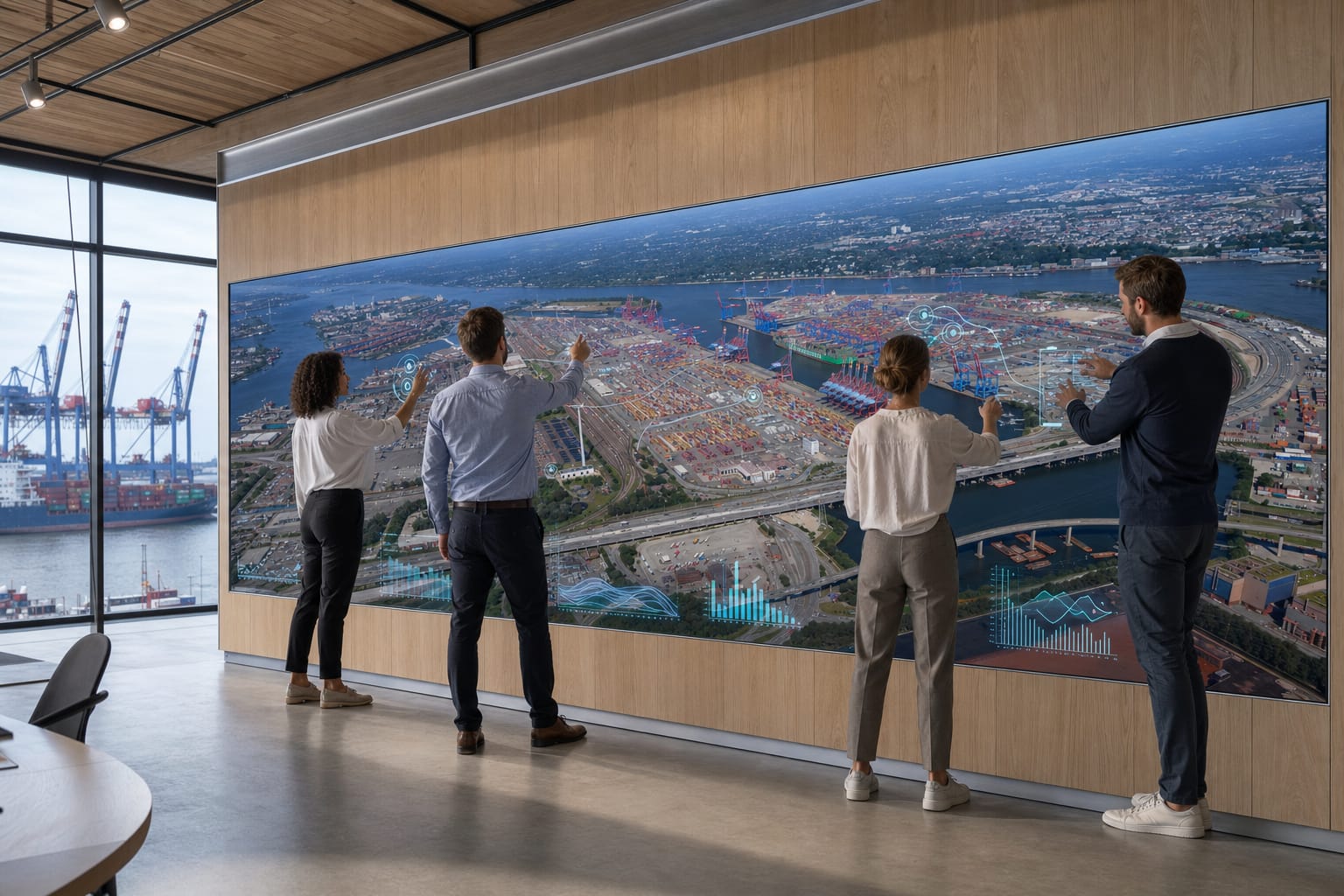
Unsere MultiTaction-Lösung (https://multitaction.com) wird nicht nur als großer Bildschirm eingesetzt, sondern als gemeinsamer visueller Gesprächsraum. Inhalte werden dabei nicht linear präsentiert wie in einer klassischen Folienpräsentation. Stattdessen können Gesprächspartner Informationen gemeinsam aufrufen, verschieben, vergrößern, vergleichen und unmittelbar in die Diskussion einbeziehen.
Typische Gesprächssituationen
1. Beratung und Präsentation mit mehreren Gesprächspartnern
In einem Beratungsgespräch kann die MultiTaction-Wand als visuelles Inhaltsboard dienen. Die moderierende Person eröffnet zunächst die relevanten Themenbereiche. Die Gesprächspartner wählen anschließend gemeinsam aus, welche Informationen sie vertiefen möchten.
Während eine Person einen Film oder einen redaktionellen Beitrag betrachtet, kann eine andere Person parallel Hintergründe, Produktinformationen oder weiterführende Angebote aufrufen. Die Inhalte werden nicht als voneinander getrennte Präsentationsschritte behandelt, sondern als miteinander verknüpfte Gesprächsanlässe.
Das eignet sich besonders für Gespräche, in denen unterschiedliche Interessen zusammenkommen. Ein Teilnehmer kann sich auf die Marke und ihre Inhalte konzentrieren, ein anderer auf konkrete Angebote oder die technische Umsetzung. Alle bleiben dabei auf derselben sichtbaren Informationsbasis.
2. Produkt- und Markenpräsentation im Showroom oder auf einer Veranstaltung
Im Showroom, auf Messen oder bei Veranstaltungen kann die Lösung den Einstieg in ein Gespräch erleichtern. Besucher können Inhalte selbstständig erkunden, während ein Ansprechpartner einzelne Themen aufgreift und erläutert.
Mehrere Besucher müssen dabei nicht warten, bis eine Person ihre Auswahl beendet hat. Sie können verschiedene Bereiche der Fläche gleichzeitig nutzen: Einer startet einen Videobeitrag, ein anderer vergleicht Inhalte und ein dritter sieht sich ein digitales Angebot an. Der Ansprechpartner kann zwischen diesen Interessen vermitteln und die Inhalte zu einer persönlichen Beratung verbinden.
Gerade bei einer großformatigen, etwa vier Meter breiten interaktiven Fläche entsteht eine offene Situation: Die Anwendung wirkt nicht wie ein Gerät, das nur von einer Person bedient wird, sondern wie eine gemeinsame Erlebnis- und Gesprächsfläche.
3. Gemeinsame Entscheidungs- und Abstimmungsgespräche
In einem Strategie-, Konzept- oder Entscheidungsgespräch können Informationen aus unterschiedlichen Quellen gleichzeitig sichtbar gemacht werden. Websites, Videos, Kampagneninhalte oder E-Commerce-Angebote lassen sich nebeneinander anordnen und im Gespräch direkt miteinander vergleichen.
Die Beteiligten können Inhalte selbst verschieben, vergrößern oder neu gruppieren. Dadurch wird die Diskussion konkreter: Statt nur über einen Inhalt zu sprechen, zeigen die Teilnehmer unmittelbar, worauf sie sich beziehen. Unterschiede, Zusammenhänge und offene Fragen werden auf der Fläche sichtbar.
Die moderierende Person übernimmt dabei eher die Rolle eines Gesprächsführers als die eines klassischen Präsentators. Sie kann Inhalte vorbereiten, Zusammenhänge herstellen und den Fokus bündeln, ohne jede einzelne Interaktion selbst ausführen zu müssen.
4. Offene Publikums- und Kundensituationen
Bei einer frei zugänglichen Installation kann die Anwendung auch dann funktionieren, wenn Besucher zu unterschiedlichen Zeitpunkten eintreffen und verschiedene Ziele haben. Einzelne Personen oder kleine Gruppen können die Inhalte eigenständig entdecken. Sobald sich daraus ein Gespräch entwickelt, kann ein Mitarbeiter die Interaktion aufnehmen und vertiefen.
Die MultiTaction-Fläche unterstützt dabei sowohl eine selbstständige Erkundung als auch eine geführte Präsentation. Ein Besucher kann einen Inhalt auswählen, während ein anderer bereits einen benachbarten Themenbereich untersucht. Die Anwendung schafft damit einen fließenden Übergang zwischen individueller Nutzung und gemeinsamem Gespräch.
5. Gespräch mit digitalem Übergang zum persönlichen Endgerät
Bei der von pilot Screentime beschriebenen iWall für ProSiebenSat.1 (https://www.youtube.com/watch?v=L4WV8zvtdGs) wurde die großformatige MultiTaction-Anwendung mit Websites, E-Commerce-Angeboten und Videostreams verbunden. Zusätzlich konnten optische Codes und Bluetooth-Beacons eingesetzt werden, um Aktionen auszulösen oder eine Verbindung zu einer mobilen Anwendung herzustellen.
Dadurch kann ein Gespräch auf der Wand beginnen und auf dem eigenen Smartphone fortgesetzt werden. Ein Besucher entdeckt beispielsweise ein Angebot, authentifiziert sich über die vorgesehene mobile Anwendung und führt die weitere Interaktion auf dem persönlichen Gerät aus. Die große Fläche bleibt währenddessen für die Gruppe sichtbar und nutzbar.
Interaktionskonzept und intuitive Bedienung
Das Interaktionskonzept der MultiTaction-Lösung basiert auf direkter Manipulation: Nutzer greifen nicht über eine separate Maus, Tastatur oder ein zentrales Bedienpult auf Inhalte zu, sondern berühren die Inhalte unmittelbar auf der Oberfläche. Die Anwendung verhält sich damit ähnlich wie ein vertrautes Smartphone oder Tablet — allerdings als gemeinsamer, großformatiger Interaktionsraum.
Vertraute Gesten statt erklärungsbedürftiger Bedienlogik
Die grundlegenden Aktionen sind bewusst einfach und erwartbar gehalten:
● Tippen, um einen Inhalt auszuwählen oder zu öffnen,
● Wischen, um durch Inhalte zu navigieren,
● Ziehen, um Fenster, Bilder oder Objekte zu verschieben,
● Auf- und Zuziehen, um Inhalte zu vergrößern oder zu verkleinern,
● Langes Berühren, um zusätzliche Optionen aufzurufen.
● Optical-Code erkennung
MultiTaction nennt diese Gesten ausdrücklich als zentrale Bedienmuster seiner Lösungen. Für die Basisnutzung ist deshalb keine spezielle Software- oder Präsentationsschulung erforderlich. Die Nutzer müssen nicht zuerst ein Bedienkonzept erlernen, sondern können mit den Interaktionen beginnen, die sie aus ihrem Alltag kennen.
Mehrere Personen interagieren gleichzeitig
Die Mehrbenutzerfähigkeit ist kein nachträglich ergänztes Zusatzfeature, sondern ein Kern des Interaktionskonzepts. MultiTaction unterstützt gleichzeitig zahlreiche Berührungen sowie die Interaktion mit Fingern, Händen, Stiften und erkennbaren Markierungen beziehungsweise Objekten.
Visuelle Orientierung statt Schulungsunterlagen
Die Anwendung sollte ihre Bedienmöglichkeiten direkt auf der Oberfläche erklären. Eine reduzierte Startansicht mit wenigen, klar benannten Einstiegen ist dafür besser geeignet als ein komplexes Menü. Für eine Standard-Anwendung könnten die zentralen Einstiege beispielsweise lauten:
● Videos ansehen
● Themen entdecken
● Angebote öffnen
● Inhalte vergleichen
● Auf dem Smartphone fortsetzen
Fehlerfreundliche Nutzung
Eine frei zugängliche Anwendung muss auch spontane und nicht immer zielgenaue Bedienversuche verkraften. Nutzer sollen ausprobieren können, ohne befürchten zu müssen, den gesamten Inhalt oder die Sitzung zu verändern. Deshalb sollte die konkrete Anwendung folgende Prinzipien umsetzen:
Eine gut sichtbare Zurück- oder Startfunktion ist jederzeit erreichbar.
Das Schließen eines Inhalts beendet nicht die gesamte Sitzung.
Verschobene oder vergrößerte Inhalte können einfach wieder in eine Ausgangsposition gebracht werden.
Kritische Aktionen wie Authentifizierung, das Verlassen einer Sitzung oder das Auslösen einer Transaktion werden eindeutig bestätigt.
Nach einer definierten Zeit ohne Interaktion kann die Anwendung in einen neutralen Ausgangszustand zurückkehren.
Das ist besonders wichtig in öffentlichen oder halböffentlichen Situationen. Ein Fehlversuch darf nicht zum Abbruch des Gesprächs führen; der Nutzer muss schnell wieder einen verständlichen Ausgangspunkt erreichen.
Erweiterte Interaktionen bleiben optional
Die MultiTaction-Technologie kann über die klassischen Touch-Gesten hinaus auch Stifte, optische Marker und Objekte erkennen. Solche Funktionen eröffnen zusätzliche Möglichkeiten, sollten aber nicht Voraussetzung für die Basisnutzung sein. Ein Besucher muss die Anwendung mit dem Finger bedienen können, auch wenn für eine vertiefende Präsentation später ein Marker, ein physisches Objekt oder ein persönliches Smartphone eingesetzt wird.
Verbindung von großer Fläche und persönlichem Endgerät
Bei der von pilot Screentime beschriebenen iWall für ProSiebenSat.1 wurde die rund vier Meter breite MultiTaction-Fläche mit Websites, E-Commerce-Angeboten und Videostreams verbunden. Zusätzlich konnten optische Codes und Bluetooth-Beacons Aktionen auslösen und eine Verbindung zu einer mobilen Anwendung herstellen.
Struktur und Darstellung der Inhalte
Das Informationskonzept folgt dem Grundsatz: zuerst Orientierung, dann Vertiefung. Die großformatige Fläche zeigt nicht sämtliche Informationen gleichzeitig, sondern bietet einen verständlichen Überblick über die verfügbaren Themen. Von dort aus können Nutzer einzelne Inhalte gezielt und schrittweise öffnen.
Die Überblicksebene: Orientierung auf einen Blick
Im Ausgangszustand zeigt die Anwendung eine ruhig gestaltete Start- oder Übersichtsansicht. Sie vermittelt auf einen Blick, welche Themen, Medienformate und Handlungsoptionen vorhanden sind. Inhaltlich können dies zum Beispiel Marken- und Unternehmenswelten, aktuelle Kampagnen, Programme und Formate, Produkte, E-Commerce-Angebote oder weiterführende Services sein.
Die Themen werden als große, klar abgegrenzte Inhaltskacheln oder Bereiche dargestellt. Jede Kachel kombiniert möglichst ein starkes Bild- oder Videomotiv mit einer kurzen, eindeutigen Bezeichnung. So ist bereits aus einigen Metern Entfernung erkennbar, worum es geht und wo eine Interaktion beginnen kann.
Die Übersichtsansicht erfüllt drei Aufgaben:
Sie gibt Besuchern einen schnellen Einstieg, ohne dass sie nach Funktionen suchen müssen.
Sie macht die Bandbreite der Inhalte sichtbar, ohne sie mit Details zu überladen.
Sie schafft einen gemeinsamen Bezugspunkt für Gruppen und Beratungssituationen.
Eine dauerhaft erreichbare Startfunktion bringt die Anwendung jederzeit auf diese Ebene zurück. Bei Inaktivität kann die Anwendung automatisch in die Übersichtsansicht wechseln und damit für den nächsten Besucher oder die nächste Gesprächsgruppe wieder offen und verständlich bereitstehen.
Die Detailebene: Inhalte vertiefen, ohne den Kontext zu verlieren
Durch Antippen einer Kachel öffnet sich der zugehörige Inhalt als Detailansicht. Je nach Thema kann diese Ansicht einen Film, eine Bildergalerie, eine interaktive Website, ein Angebot, weiterführende Texte, Daten oder einen Vergleich enthalten.
Die Detailansicht nutzt die große Fläche bewusst aus: Ein zentrales Medium erhält Raum, während ergänzende Informationen klar gegliedert am Rand oder in einem zugehörigen Kontextbereich angeboten werden. Der Nutzer kann Inhalte vergrößern, verschieben oder bei Bedarf mehrere Detailinhalte nebeneinander legen. So bleibt die Anwendung auch in einer Gesprächssituation flexibel: Ein Thema kann vertieft werden, ohne andere bereits geöffnete Inhalte sofort zu schließen.
Sprachumschaltung zwischen Deutsch und Englisch
Die Sprachumschaltung erfolgt über eine dauerhaft sichtbare, eindeutig beschriftete Umschaltfläche — beispielsweise „DE | EN“ — in einem festen Bereich der Oberfläche, vorzugsweise oben rechts. Sie ist sowohl auf der Übersicht als auch in jeder Detailansicht erreichbar. Ein Antippen von „DE“ zeigt die deutsche Fassung; ein Antippen von „EN“ die englische Fassung.
Dabei gelten folgende Gestaltungsprinzipien:
Sprachnamen statt Flaggen: Die Kennzeichnung erfolgt mit „Deutsch / English“ oder „DE / EN“. Flaggen sind weniger eindeutig, da Sprache und Nationalität nicht dasselbe sind.
Kontext bleibt erhalten: Wird die Sprache in einer Detailansicht geändert, bleibt der Nutzer beim selben Thema und im selben Inhalt. Nur Texte, Beschriftungen, Navigationselemente und gegebenenfalls sprachspezifische Medien wechseln.
Konsistente Struktur: Die Positionen der Bedienelemente und Inhalte bleiben in beiden Sprachen gleich. Nutzer müssen die Anwendung nach einem Sprachwechsel nicht neu erlernen.
Sprachgerechte Medien: Videos werden, soweit vorhanden, mit der jeweils passenden Tonspur, Untertiteln oder einer sprachlich passenden Version bereitgestellt. Fehlt eine lokalisierte Fassung, wird dies transparent gekennzeichnet.
Sichtbare Rückmeldung: Nach dem Wechsel bestätigt die Anwendung die gewählte Sprache kurz und unaufdringlich, etwa durch die aktive Hervorhebung von „DE“ oder „EN“.
Für die in der Praxis relevante parallele Nutzung empfiehlt sich eine gemeinsame Sprachführung pro Sitzung: Die Sprachwahl gilt zunächst für die gesamte Oberfläche, damit Gruppen einheitliche Beschriftungen und Inhalte sehen.
Redaktionelle und technische Pflege
Alle Inhalte werden in einer strukturierten Inhaltslogik gepflegt: Für jedes Thema existieren ein Titel, ein Kurztext für die Übersicht, Detailtexte, Medien, Verlinkungen und die jeweilige deutsche beziehungsweise englische Fassung. So kann die Redaktion Inhalte aktualisieren, ohne die Navigationsstruktur neu aufbauen zu müssen.
Wichtig ist eine verbindliche Sprachprüfung im Redaktionsprozess. Ein Inhalt gilt erst als veröffentlichungsbereit, wenn für Deutsch und Englisch die vorgesehenen Texte, Beschriftungen und Medienzuordnungen vorhanden sind — oder eine fehlende Sprachversion eindeutig gekennzeichnet wurde. Dadurch bleiben beide Fassungen inhaltlich und funktional gleichwertig.
Integration in die bestehende Dateninfrastruktur
Die MultiTaction-Lösung wird als interaktive Präsentations- und Visualisierungsebene in die bestehende IT- und Datenlandschaft integriert. Sie ersetzt weder Fachverfahren noch Datenbanken, sondern greift kontrolliert auf die dort gepflegten Informationen zu. Die fachlich führenden Systeme bleiben damit die maßgebliche Quelle für Inhalte, Geometrien, Sachdaten, Statusinformationen und Freigaben.
Dieses Prinzip einer Single Source of Truth verhindert doppelte Datenhaltung und widersprüchliche Informationsstände. Statt Daten für die Lösung separat zu exportieren und manuell nachzupflegen, bezieht die Anwendung die für die Darstellung erforderlichen Daten über definierte Schnittstellen aus der zentralen Datenquelle. Änderungen an freigegebenen Fach- oder Geodaten stehen nach der vorgesehenen Aktualisierung auch der Visualisierung zur Verfügung. Die Lösung wird damit zu einer aktuellen, verständlichen Ansicht auf vorhandene Datenbestände — nicht zu einem zusätzlichen Datensilo.
Technische Integrationsarchitektur
Zwischen der zentralen Datenhaltung und der interaktiven Anwendung wird eine klar abgegrenzte Integrationsschicht vorgesehen. Sie bündelt die Zugriffe, übersetzt Datenformate für die Darstellung, reduziert Daten auf den jeweils benötigten Umfang und setzt Sicherheits- sowie Berechtigungsregeln durch.
Die Anwendung kommuniziert dabei bevorzugt nicht direkt mit einzelnen Datenbanken. Sie nutzt dokumentierte und abgesicherte Services. Dies erleichtert Wartung, Nachvollziehbarkeit und spätere Erweiterungen: Wenn sich ein internes System ändert, muss gegebenenfalls nur die Integrationsschicht angepasst werden, nicht die gesamte Oberfläche.
Für zeitkritische Ansichten können Daten beim Öffnen eines Themas aktuell geladen werden. Weniger dynamische Inhalte, etwa Basiskarten, Bilder oder redaktionell freigegebene Erläuterungen, können zusätzlich zwischengespeichert werden. Das sichert kurze Reaktionszeiten auf der großformatigen Touchfläche, ohne die Datenführerschaft zu verlagern.
Umgang mit GIS-Daten und fachlichen Strukturen
GIS-Daten werden nicht nur als Hintergrundkarte eingesetzt, sondern als navigierbare fachliche Struktur. Die Anwendung kann räumliche Objekte wie Gebiete, Standorte, Trassen, Gebäude, Netze oder Projekte auf einer Karte darstellen und mit den jeweiligen Sachdaten verknüpfen. Nutzer können eine Fläche antippen, in eine Karte hineinzoomen, Ebenen ein- und ausblenden oder über eine Suche gezielt zu einem Objekt springen.
Die Darstellung folgt der fachlichen Datenstruktur. Objektidentifikatoren, Hierarchien, Klassifikationen und Beziehungen bleiben erhalten, beispielsweise: Gebiet > Teilgebiet > Standort > Einzelobjekt. Beim Auswählen eines Kartenelements fragt die Anwendung die dazugehörigen Sachdaten über die Schnittstelle ab und zeigt nur die für den Gesprächszweck relevanten Informationen an. So bleibt die Benutzeroberfläche verständlich, während die zugrunde liegende fachliche Tiefe verfügbar bleibt.
Komplexe Fachstrukturen werden für die Lösung in klaren Ebenen übersetzt:
Überblick: Gesamtkarte mit wenigen zentralen Themenebenen und verständlicher Legende.
Kontext: Auswahl eines Gebietes, eines Projekts oder eines Objekttyps; relevante Layer und Kennzahlen werden eingeblendet.
Detail: Objektbezogene Informationen, Status, Dokumente, Bilder, Zeitreihen oder verknüpfte Prozesse werden geöffnet.
Kartendarstellung und Sachdaten bleiben dabei synchron. Wird beispielsweise ein Standort auf der Karte gewählt, öffnet sich der zugehörige Informationsbereich. Umgekehrt kann die Auswahl eines Objekts aus einer Liste oder Suche die Karte auf dieses Objekt zentrieren und hervorheben. So entstehen keine voneinander getrennten Karten- und Datenansichten.
Nutzung bestehender Schnittstellen
Die Integration setzt konsequent auf bereits vorhandene, standardisierte Schnittstellen. REST- oder vergleichbare Web-APIs können strukturierte Fachinformationen, Statusdaten, Listen und Detaildaten bereitstellen. Die Anwendung ruft diese Daten bedarfsgerecht ab und erhält sie vorzugsweise in einem schlanken, dokumentierten Format wie JSON.
Für Geodaten kann ein vorhandener GeoServer als zentraler Bereitstellungsdienst genutzt werden. Je nach bestehender Architektur werden Kartendienste und Features über etablierte Standards wie WMS beziehungsweise WMTS für gerenderte Karten sowie WFS oder GeoJSON für abfragbare Vektorobjekte eingebunden. Die Wahl richtet sich nach dem jeweiligen Nutzungsszenario.
Die konkrete Schnittstellenauswahl wird im Projekt anhand der vorhandenen Systeme, Datenmodelle und Sicherheitsvorgaben abgestimmt. Voraussetzung sind eine belastbare API- beziehungsweise Service-Dokumentation, eindeutige Objekt-IDs und eine verbindliche Beschreibung der Datenfelder. Damit kann die Anwendung Daten korrekt zuordnen, Sprachfassungen ausspielen und Änderungen nachvollziehbar verarbeiten.
Redaktionell unabhängig, technisch abgesichert
Die Lösung wird so aufgebaut, dass die Auftraggeberin Inhalte im Regelbetrieb eigenständig pflegen und veröffentlichen kann. Dafür werden die redaktionellen Inhalte klar von der technischen Anwendung getrennt. Texte, Bilder, Videos, Dokumente, Verlinkungen, Kartenebenen und konfigurierbare Inhaltsbausteine werden nicht fest in der Anwendung programmiert, sondern über ein zugängliches Redaktionssystem oder die bestehenden führenden Datenquellen verwaltet.
Die Anwendung auf der MultiTaction-Fläche greift auf die freigegebenen Inhalte zu und stellt sie nach einer festgelegten Informationsarchitektur dar. Die Auftraggeberin kann Inhalte dadurch aktualisieren, ohne dass Quellcode geändert oder ein technischer Dienstleister für jede redaktionelle Anpassung eingebunden werden muss.
Über die Redaktionsoberfläche beziehungsweise die angebundenen Fachsysteme können autorisierte Redakteurinnen und Redakteure insbesondere:
Themenbereiche, Titel, Kurztexte und Detailtexte anlegen, ändern oder ausblenden,
Bilder, Videos, PDFs und weiterführende Links austauschen,
Inhalte einer Übersichtsseite oder einer Detailansicht zuordnen,
Reihenfolgen, Prioritäten und saisonale Schwerpunkte festlegen,
deutsch- und englischsprachige Fassungen eines Inhalts pflegen,
Dynamische Fach- und GIS-Daten werden weiterhin in den vorhandenen führenden Systemen gepflegt.
Wenn beispielsweise Statusdaten, Objektattribute oder Geometrien über APIs, GeoServer oder JSON-/GeoJSON-Dienste bereitgestellt werden, erscheinen aktualisierte Daten nach der vorgesehenen Synchronisierung automatisch in der Anwendung. Die Auftraggeberin muss diese Daten nicht ein zweites Mal in einem separaten System bearbeiten.
Einfacher und nachvollziehbarer Redaktionsprozess
Die Redaktionsoberfläche wird rollenbasiert und auf die tatsächlichen Aufgaben der Auftraggeberin zugeschnitten. Im Mittelpunkt stehen einfache Arbeitsschritte:
Inhalt auswählen oder neu anlegen: Ein bestehender Themenbereich wird geöffnet oder ein neuer Inhalt als Entwurf angelegt.
Inhalte bearbeiten: Texte werden in klar beschrifteten Feldern bearbeitet, Medien per Upload oder Auswahl aus einer Medienbibliothek ergänzt und Objekt- oder Kartenbezüge ausgewählt.
Sprachfassungen ergänzen: Deutsch und Englisch werden als zusammengehörige Versionen gepflegt. Eine Statusanzeige zeigt, ob beide Sprachfassungen vollständig sind.
Vorschau prüfen: Vor der Veröffentlichung steht eine Vorschau bereit, die die Darstellung auf der großformatigen Oberfläche realitätsnah zeigt.
Freigeben und veröffentlichen: Nach Prüfung wird der Inhalt publiziert. Die Lösung übernimmt ihn automatisiert oder zu einem definierten Aktualisierungszeitpunkt.
Der Prozess verhindert unbeabsichtigte Änderungen an der Live-Anwendung. Inhalte können zunächst als Entwurf vorbereitet und erst nach einer fachlichen oder redaktionellen Freigabe veröffentlicht werden. Bei Bedarf unterstützt ein Vier-Augen-Prinzip: Eine Person erstellt oder aktualisiert den Inhalt, eine zweite Person prüft und gibt ihn frei.
Bedienbarkeit und Qualitätssicherung
Damit die Auftraggeberin die Pflege dauerhaft selbstständig durchführen kann, wird die Oberfläche nach dem Prinzip „so einfach wie möglich, so strukturiert wie nötig“ konfiguriert. Technische Parameter, Schnittstellenadressen und sicherheitsrelevante Einstellungen sind nicht Teil der normalen Redaktion. Sie bleiben geschützt in der Administrations- oder Integrationsschicht.
Die Redaktionsoberfläche unterstützt die Qualitätssicherung durch:
Pflichtfelder für Titel, Kurzbeschreibung, Zielzuordnung und Sprachversion,
Hinweise zu empfohlenen Bild-, Video- und Dateiformaten,
automatische Prüfung, ob verlinkte Medien und Datenquellen erreichbar sind,
eindeutige Statuskennzeichnungen wie Entwurf, in Prüfung, freigegeben und veröffentlicht,
Versionierung und Protokollierung, damit Änderungen nachvollzogen und bei Bedarf rückgängig gemacht werden können,
Damit bleibt die alltägliche Pflege einfach, während die Qualität und Funktionsfähigkeit der Anwendung abgesichert werden.
Rollen und Berechtigungen
Ein abgestuftes Rollenmodell schützt die Anwendung und erlaubt dennoch eine weitgehend eigenständige Arbeit:
Redaktion: erstellt und bearbeitet Inhalte, Medien sowie Sprachfassungen.
Freigabe: prüft Entwürfe und veröffentlicht sie.
Fachredaktion/GIS: verantwortet fachliche Zuordnungen, Kartenebenen und die Freigabe räumlicher Daten.
Administration: verwaltet Nutzerrechte, Schnittstellen, Datenzugriffe und technische Grundeinstellungen.
Siehe geschützte Angaben.
